
QualitySoft bank import: PDF bankkivonat beolvasása
Így töltsd be PDF bankszámlakivonatból a tranzakciókat a QualitySoft könyvelő programba. A PDFkivonat.hu kiolvassa a PDF-ből vagy a fotóból a tételeket és olyan formátumot készít, amit a QualitySoft programmal be tudsz olvasni. Így nem kell többé kézzel begépelned a tranzakciókat.
Amire szükséged lesz
- A QualitySoft Integrált Könyvelőiroda Rendszer, benne a Banki import modullal (a Könyvelés menüben ettől jelenik meg a „Banki import állomány beolvasása” menüpont).
- A kivonat fájlja a PDFkivonat.hu-ból, a „QualitySoft - Erste számlatörténet (.csv)” formátumban letöltve.
A fájl neve így kezdődik:
qualitysoft_erste_…, és a Letöltések mappádban van.
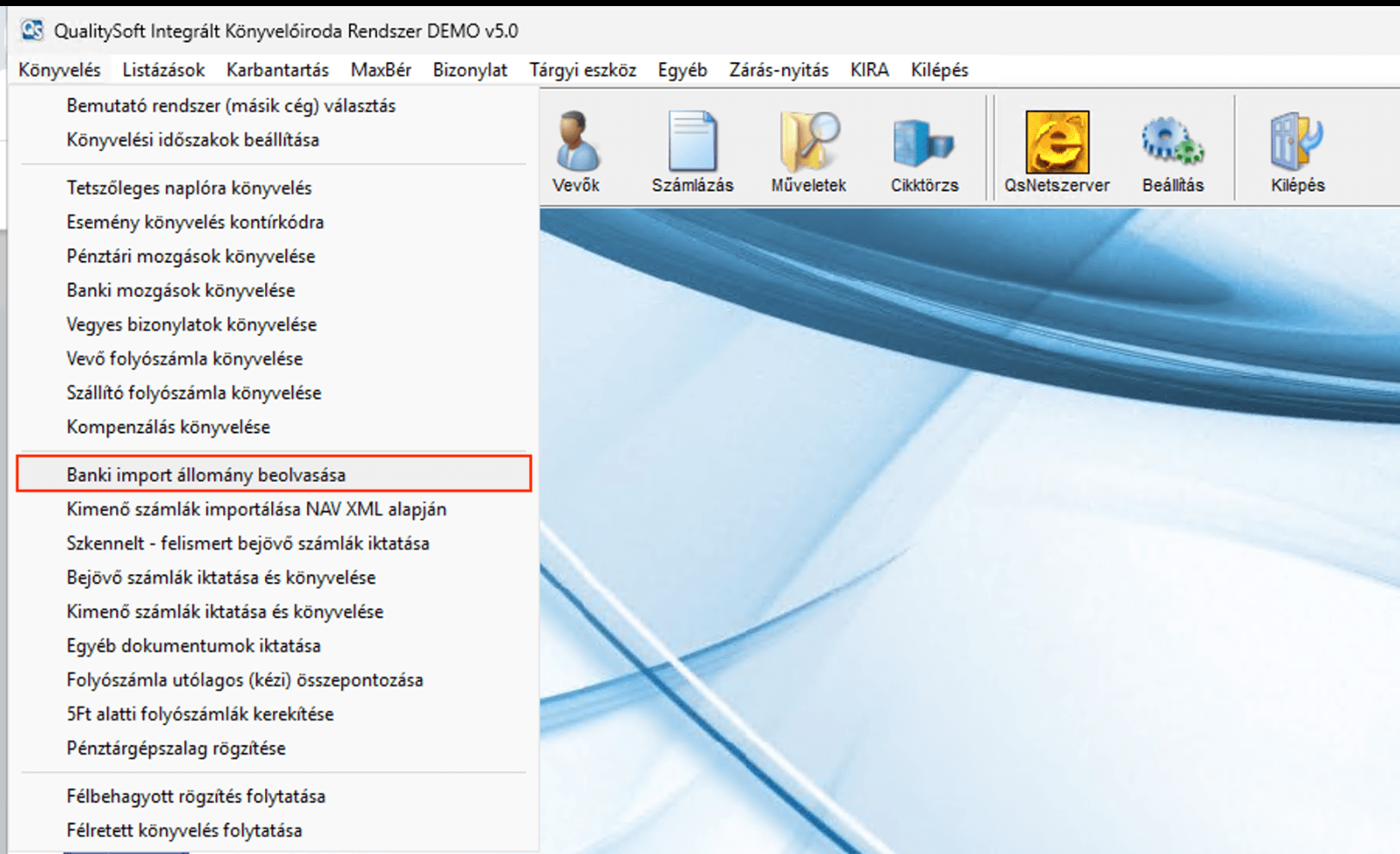
1Könyvelés menü → Banki import állomány beolvasása
A QualitySoftban nyisd meg a Könyvelés menüt, és válaszd a Banki import állomány beolvasása menüpontot. A megnyíló ablakban kattints az Importálás (F5) gombra.
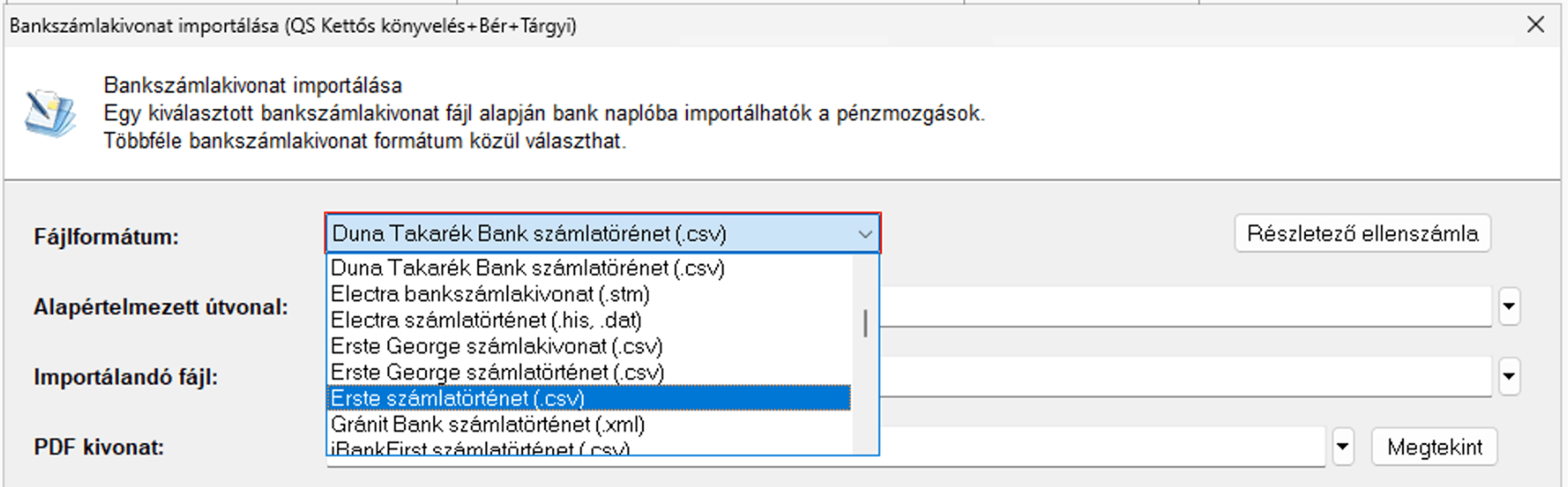
2Fájlformátum: „Erste számlatörténet (.csv)”
A Fájlformátum legördülőben válaszd az „Erste számlatörténet (.csv)” tételt — akkor is, ha a kivonat nem az Erstétől van. A PDFkivonat.hu minden bank kivonatából ebben az alakban készíti a fájlt, ezért a QualitySoftban mindig ezt kell választani.
Vigyázz, a listában két hasonló tétel is van: az „Erste George számlatörténet (.csv)” nem ez. A helyes a rövidebb, „Erste számlatörténet (.csv)”.
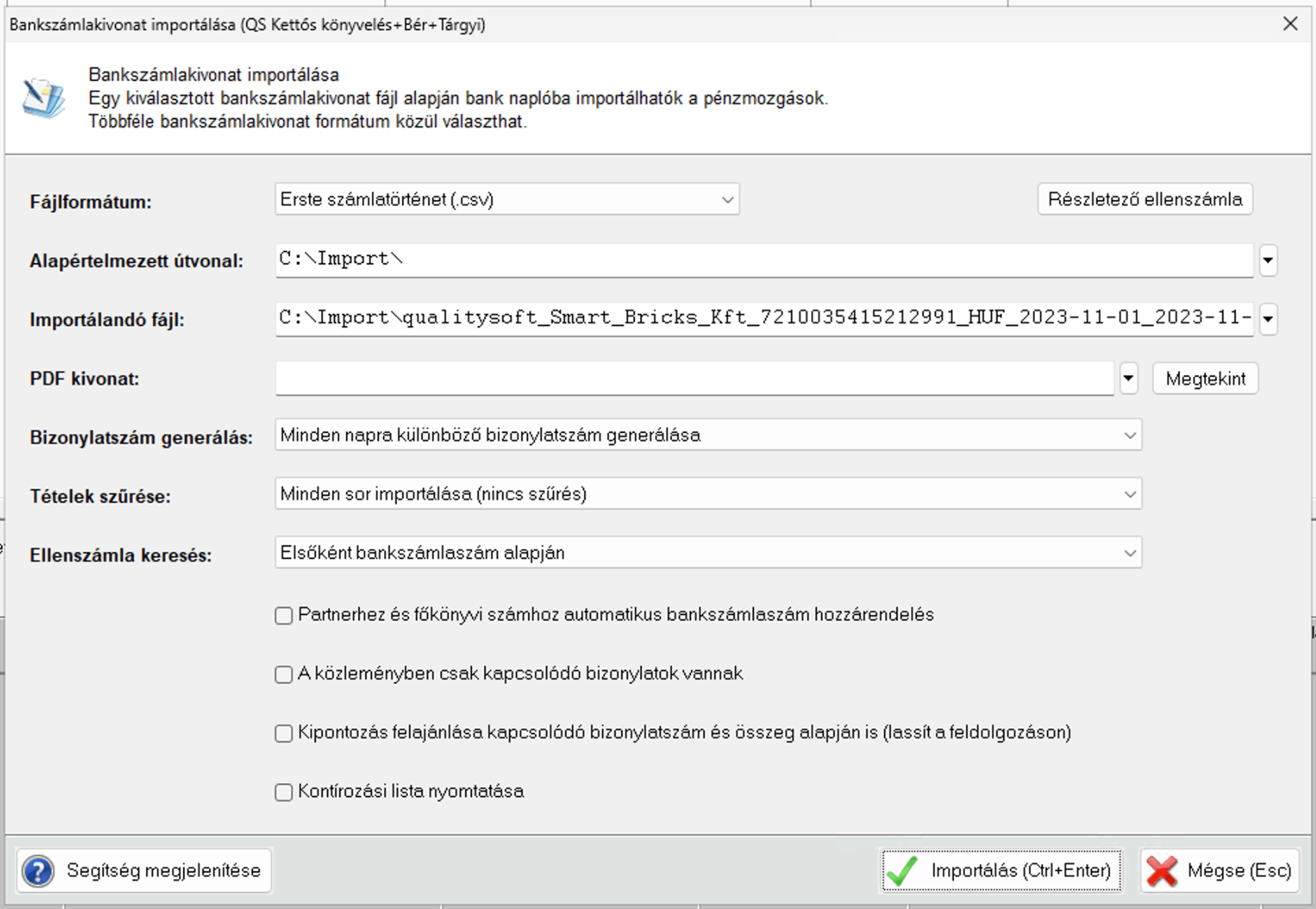
3Mappa, fájl, Importálás
Az Alapértelmezett útvonal mezőben válaszd ki azt a mappát, ahol a letöltött fájl van, az Importálandó fájl mezőben pedig magát a fájlt. A többi beállítás maradhat úgy, ahogy a program felkínálja. Végül kattints az Importálás (Ctrl+Enter) gombra.
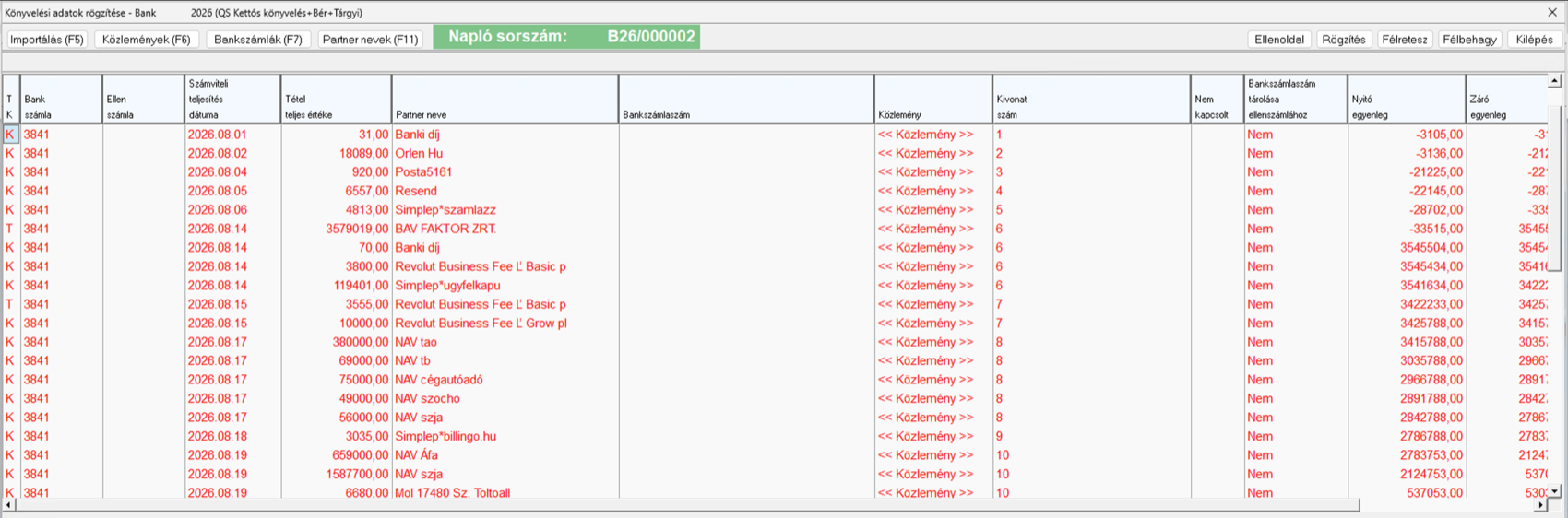
4A betöltött tételek
A tételek a Bank naplóba kerülnek: soronként a tartozik/követel oldal (T/K), a dátum, az összeg, a partner neve és a kivonat sorszáma, jobbra a nyitó és a záró egyenleg. A piros sorok nem hibát jelentenek: a QualitySoft így jelöli azt, amihez még nem tudta kitölteni az ellenszámlát. Add meg az ellenszámlákat (vagy rendeld a partnerekhez a bankszámlaszámokat a „Bankszámlák (F7)” alatt, hogy legközelebb magától kitöltse), majd a Rögzítés gombbal véglegesítsd a könyvelést.
Jó tudni
- Betöltés után minden sor piros? Ez nem hiba: a QualitySoft pirossal jelöli azokat a tételeket, amelyekhez nem tudta kitölteni az ellenszámlát. Az ellenszámlát a partnerhez rendelt bankszámlaszámból vagy a közleményből ismeri fel — amíg ezek nincsenek beállítva („Bankszámlák (F7)”, „Közlemények (F6)”), a tételek pirosak, és az ellenszámlát kézzel kell megadni. A fekete sor a rögzíthető tétel, a világoszöld a bizonytalanul felismert bizonylat.
- A közlemény a fájlban a bank közleménye. A QualitySoft ebből ismeri fel a kapcsolódó bizonylatot (az első számot tartalmazó szövegrészt veszi bizonylatszámnak), a partnert pedig a bankszámlaszámból. A tételek ellenszámláját ezért érdemes a partnerhez rendelt bankszámlaszámokkal („Bankszámlák”) előkészíteni.
- „A megadott útvonal nem létezik” — a program hálózati mappát (
\\gép\mappa) nem mindig fogad el. Másold a fájlt egy helyi mappába (példáulC:\Import\), és onnan töltsd be. - Egy fájl = egy bankszámla egy hónapja. A fájl nevében benne van a számlatulajdonos, a számlaszám és az időszak, így a Letöltések mappában könnyű megtalálni.
- Ha a betöltés hibát ad, írj nekünk a [email protected] címre a hibaüzenettel.
A következő kivonatot már ne gépeld be.
Próbáld ki most egy saját kivonattal, vagy nyiss ingyenes fiókot: havi 15 oldal, bankkártya nélkül.