
Novitax bank import: PDF bankkivonat könyvelése
Így töltsd be PDF bankszámlakivonatból a tranzakciókat a Novitax könyvelő programba. A PDFkivonat.hu kiolvassa a PDF-ből vagy a fotóból a tételeket és olyan formátumot készít, amit a Novitax programmal be tudsz olvasni. Így nem kell többé kézzel begépelned a tranzakciókat.
Amire szükséged lesz
- A Novitax kettős könyvviteli programja (NTAX), az Elektronikus bankbizonylat beolvasás menüponttal.
- A kivonat fájlja a PDFkivonat.hu-ból, a „Novitax — Erste George kivonat (csv)” formátumban letöltve.
A fájl neve így kezdődik:
novitax_george_…, és a Letöltések mappádban van. - Egy bank típusú napló (pl. BK – Bank napló) a bankszámla főkönyvi számával (pl. 3841). Az 1–3. lépés ennek a naplónak az egyszeri beállítása; utána minden hónapban elég a 4–6. lépés.
1Törzsadatok → Naplók → a bank napló
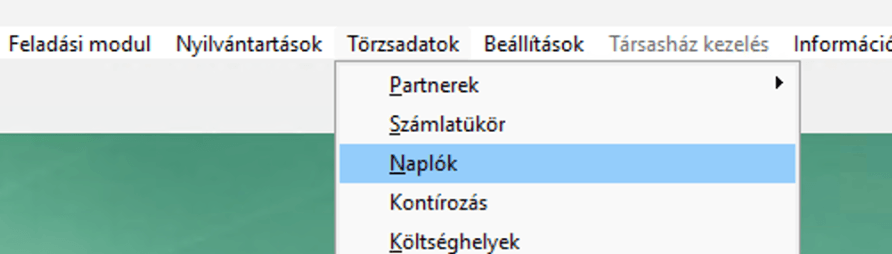
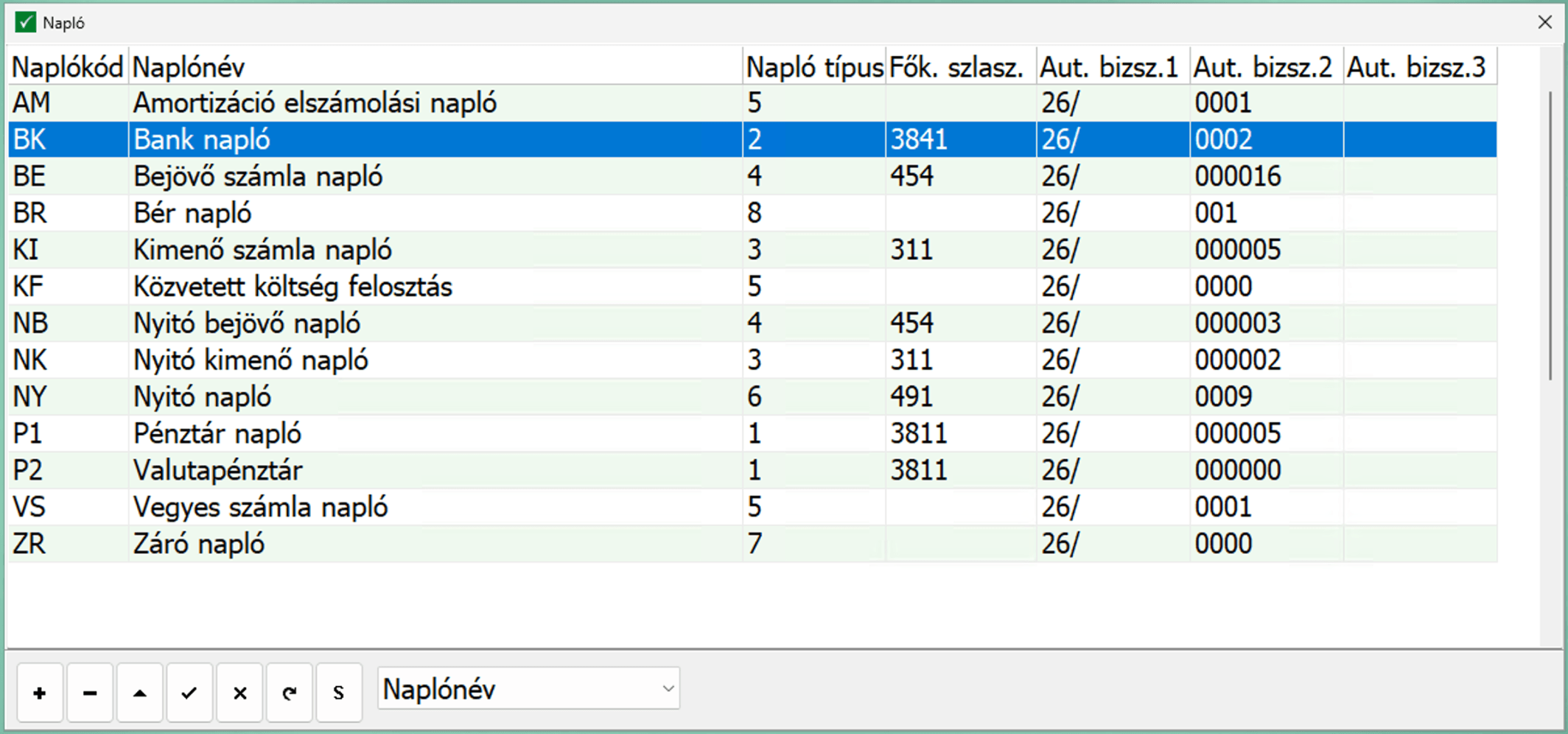
A Törzsadatok menüben nyisd meg a Naplók menüpontot. A listában jelöld ki a bank naplót (BK – Bank napló, a Napló típusa 2), és nyisd meg módosításra.
2Protokoll: „W – Erste George kivonat (*.CSV)”
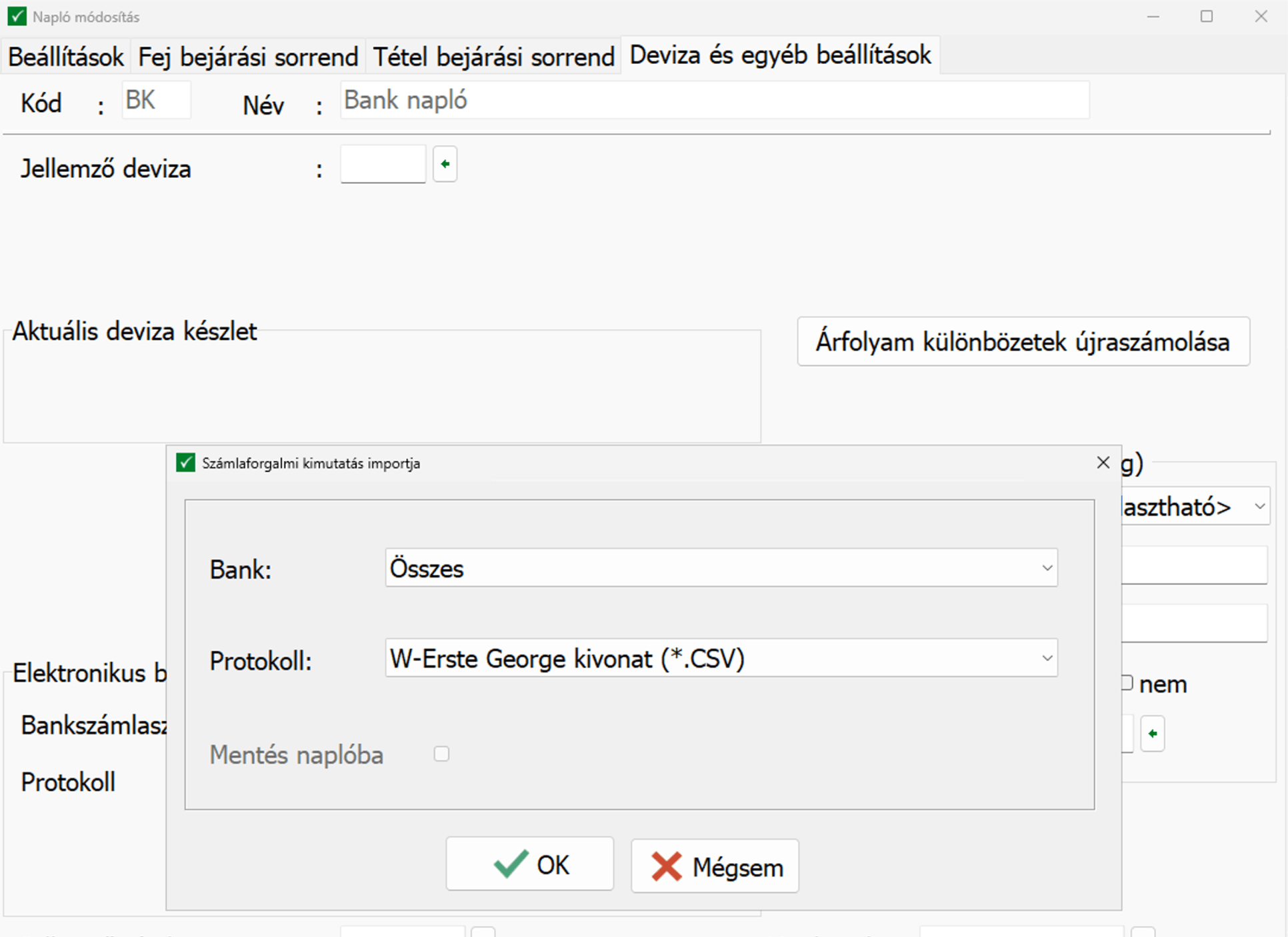
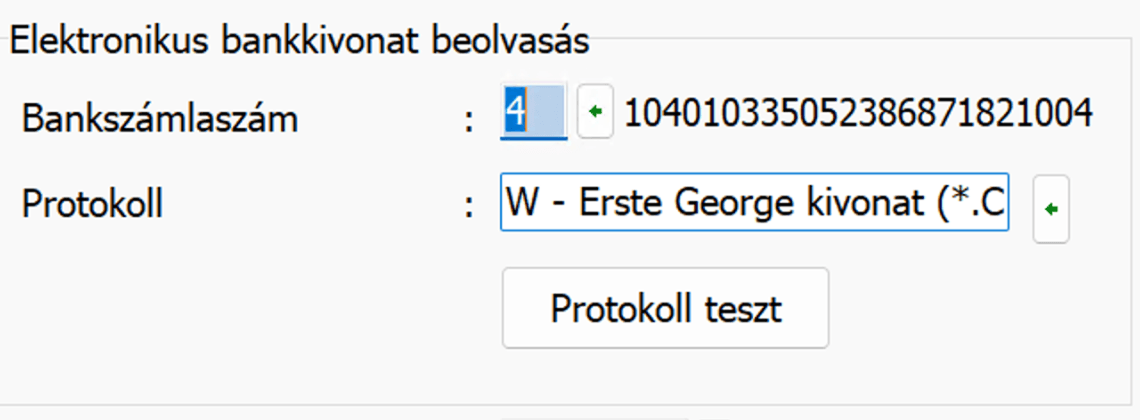
A Napló módosítás ablakban válts a Deviza és egyéb beállítások fülre. Az Elektronikus bankkivonat beolvasás részben a Protokoll mező melletti nyíllal válaszd ki a „W – Erste George kivonat (*.CSV)” protokollt — akkor is, ha a kivonat nem az Erstétől van. A PDFkivonat.hu minden bank kivonatából ebben az alakban készíti a Novitax-fájlt. (A listában van „Erste George kivonat (*.JSON)” és „ERSTE kivonat 2.” is — nem azok.)
3Bankszámlaszám
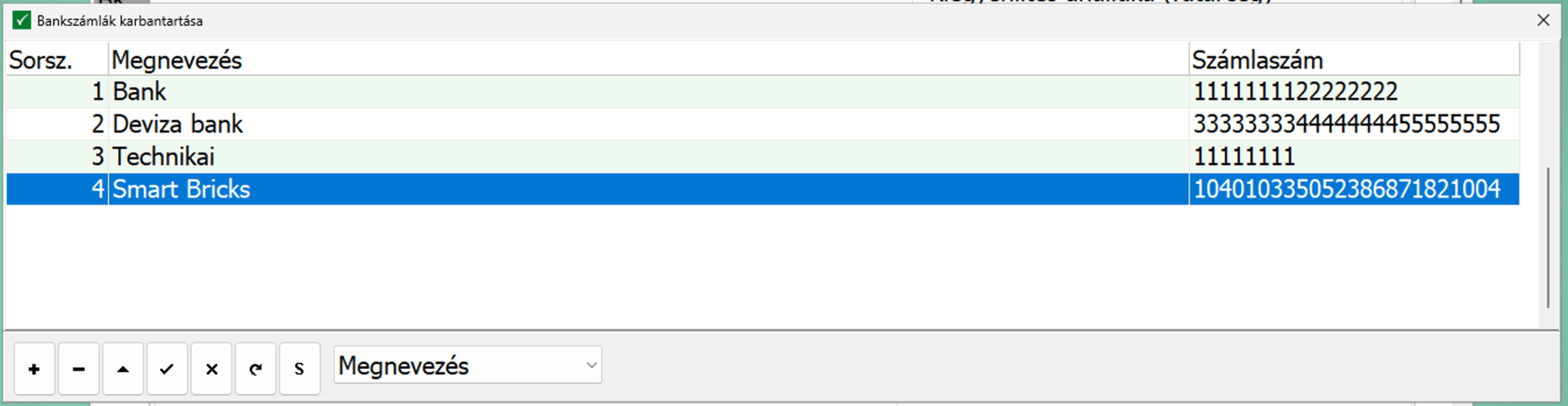
Ugyanitt a Bankszámlaszám mező melletti nyíllal nyílik a Bankszámlák karbantartása lista: válaszd ki a kivonathoz tartozó bankszámlát. Ha még nincs benne, a + gombbal vedd fel: név, és a számlaszám a kivonat számlaszáma — a PDFkivonat.hu fájljának nevében is ott van, kötőjelek nélkül. A Novitax csak akkor könyveli a tételeket, ha a fájl számlaszáma egyezik a naplóhoz rendelt bankszámláéval. Végül mentsd a naplót.
4Feladás → Elektronikus bankbizonylat beolvasás → Automatikus beolvasás szerkesztéssel
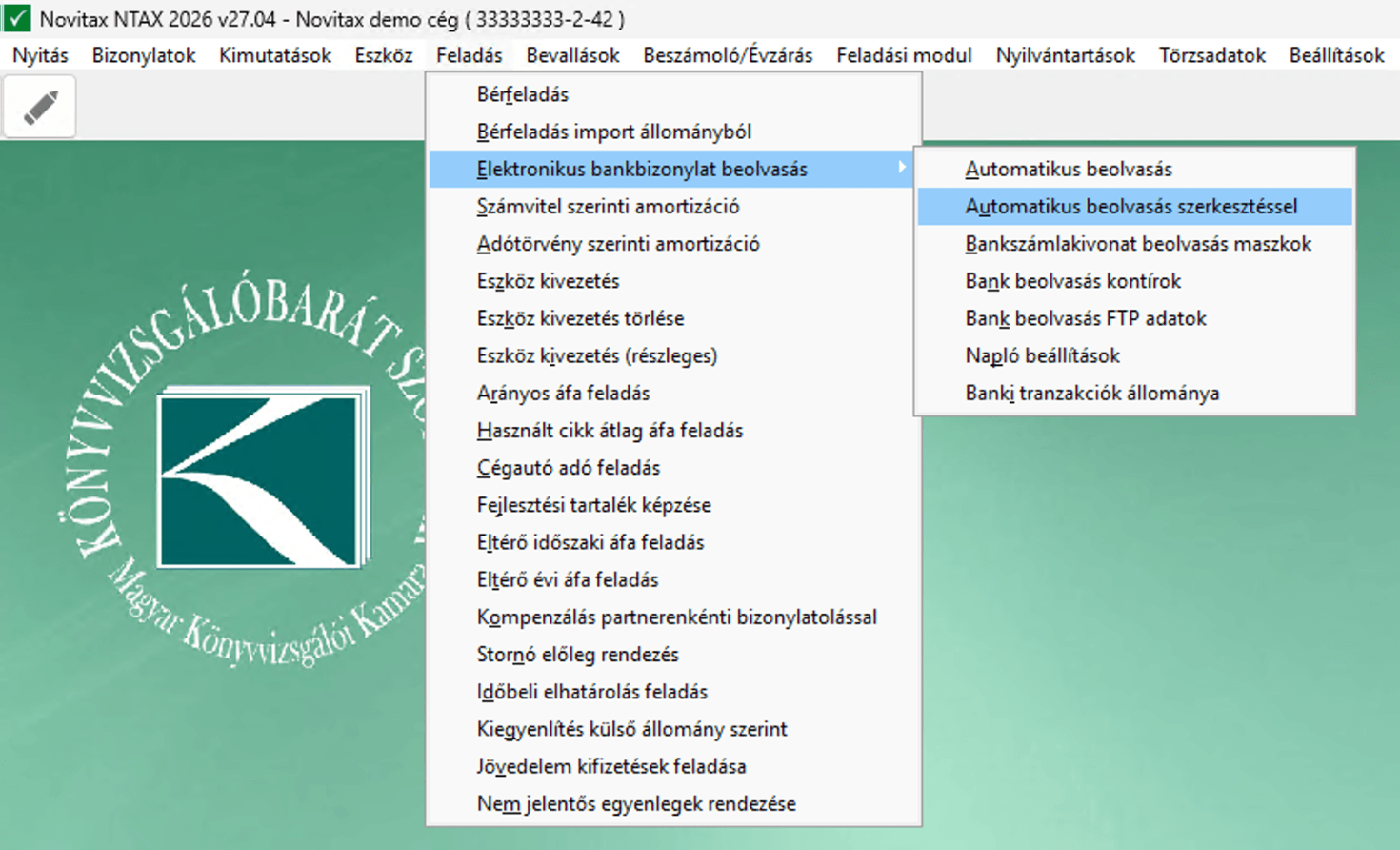
A Feladás menüben az Elektronikus bankbizonylat beolvasás alatt válaszd az Automatikus beolvasás szerkesztéssel menüpontot.
5Napló, időszak, „Fájl beolvasás”, majd „Könyvelés”
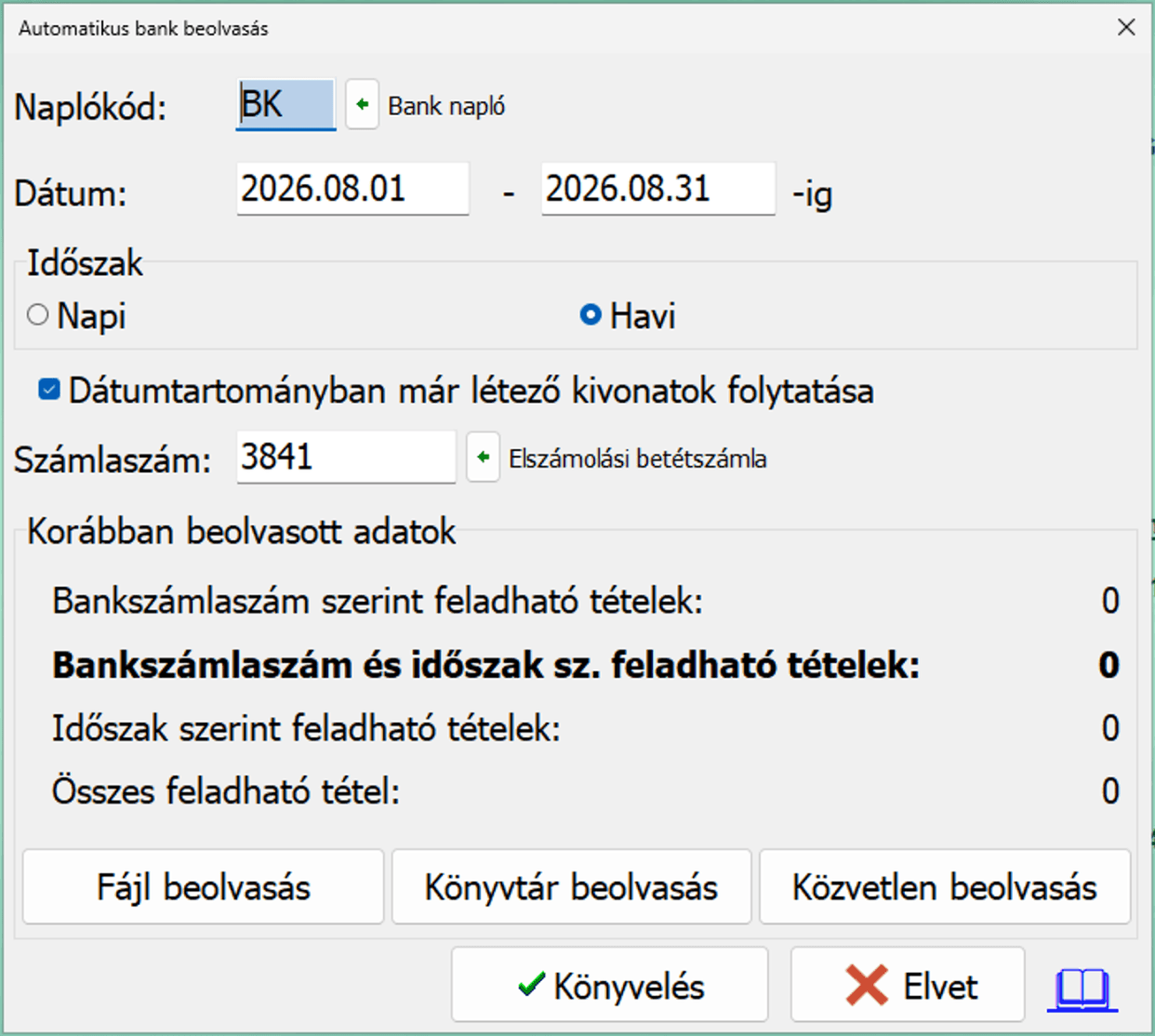
Az Automatikus bank beolvasás ablakban add meg a Naplókódot (BK), a Dátum mezőkben a kivonat teljes időszakát (pl. 2026.08.01 – 2026.08.31), és az Időszaknál a Havi kivonatot. Kattints a Fájl beolvasás gombra, és válaszd ki a letöltött fájlt. A „Bankszámlaszám és időszak sz. feladható tételek” sorban megjelenik a tételek száma — ezután kattints a Könyvelés gombra.
6A beolvasott tételek
A Novitax kilistázza a PDF-ből kiolvasott számlakivonat tranzakcióit: soronként az értéknap, az összeg, a közlemény és a partner. Ahol a tételnek nincs közleménye (pl. banki díj), ott a banki leírás áll a közlemény helyén.

Jó tudni
- Egy fájl = egy bankszámla egy hónapja. A fájl nevében benne van a számlatulajdonos, a számlaszám és az időszak, így a Letöltések mappában könnyű megtalálni.
- Ha a betöltés hibát ad, írj nekünk a [email protected] címre a hibaüzenettel.
További információ a Novitax oldalán: Novitax tudástár — Automatikus bankbeolvasás szerkesztéssel
A következő kivonatot már ne gépeld be.
Próbáld ki most egy saját kivonattal, vagy nyiss ingyenes fiókot: havi 15 oldal, bankkártya nélkül.