
Kulcs-Könyvelés bank import: PDF bankkivonat beolvasása
Így töltsd be PDF bankszámlakivonatból a tranzakciókat a Kulcs-Könyvelés könyvelő programba. A PDFkivonat.hu kiolvassa a PDF-ből vagy a fotóból a tételeket és olyan formátumot készít, amit a Kulcs-Könyvelés programmal be tudsz olvasni. Így nem kell többé kézzel begépelned a tranzakciókat.
Amire szükséged lesz
- A Kulcs-Könyvelés program (a Könyvelés menüben a „Banki kivonatállományok beolvasása” menüponttal).
- A kivonat fájlja a PDFkivonat.hu-ból, a „Kulcs-Könyvelés — univerzális kivonat (CSV)” formátumban letöltve.
A fájl neve így kezdődik:
kulcs_universal_…, és a Letöltések mappádban van.
1Banki kivonatállományok beolvasása → Univerzális kivonatállomány beolvasása
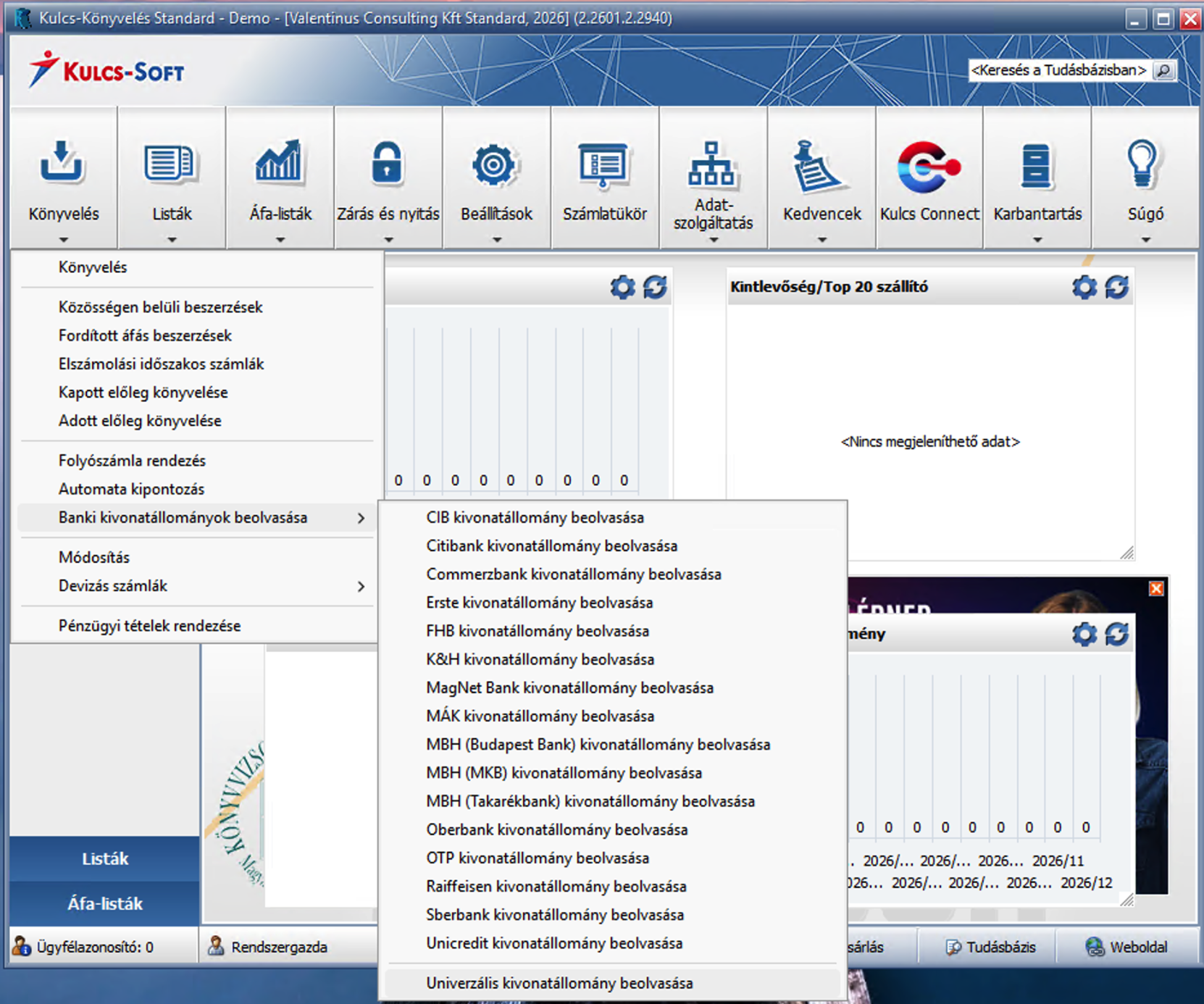
A Könyvelés programban válaszd a „Banki kivonatállományok beolvasása” menüpontot, ezen belül pedig az „Univerzális kivonatállomány beolvasása” opciót — a lista legalján, a bankok alatt.
2Beolvasási sablon (csak első alkalommal)
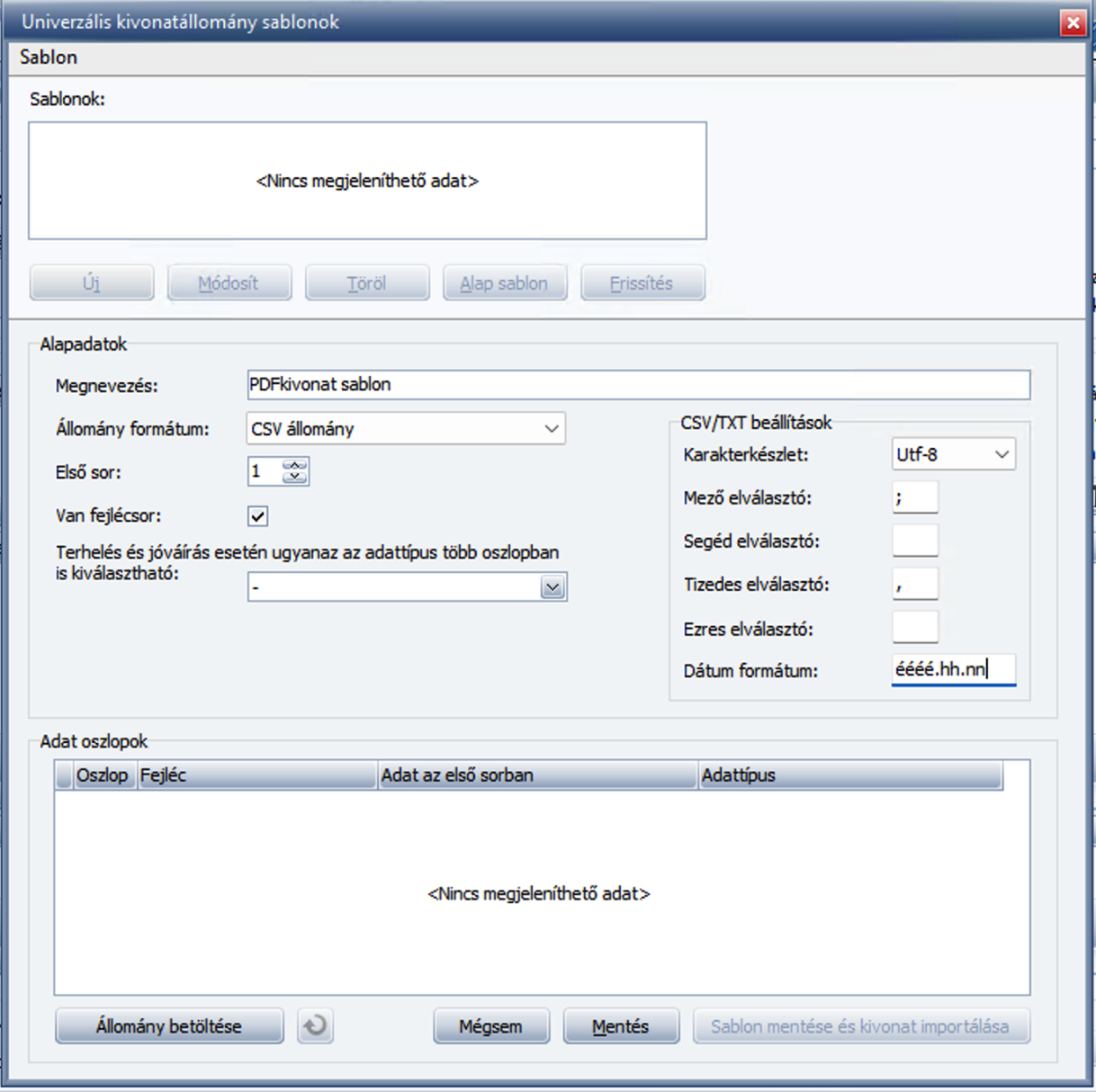
Az „Import állomány” mezőben válaszd ki a fájlt. Első alkalommal beolvasási sablont kell készíteni:
- Megnevezés: például „PDFkivonat sablon”
- Állomány formátum: CSV állomány
- Karakterkészlet: UTF-8
- Mező elválasztó: pontosvessző (
;) - Van fejlécsor: bepipálva
- Dátum formátum:
éééé.hh.nn
A többi mező maradhat úgy, ahogy a program felkínálja (tizedes elválasztó: vessző, ezres elválasztó: üres).
éééé.hh.nn.3Állomány betöltése, adattípusok ellenőrzése
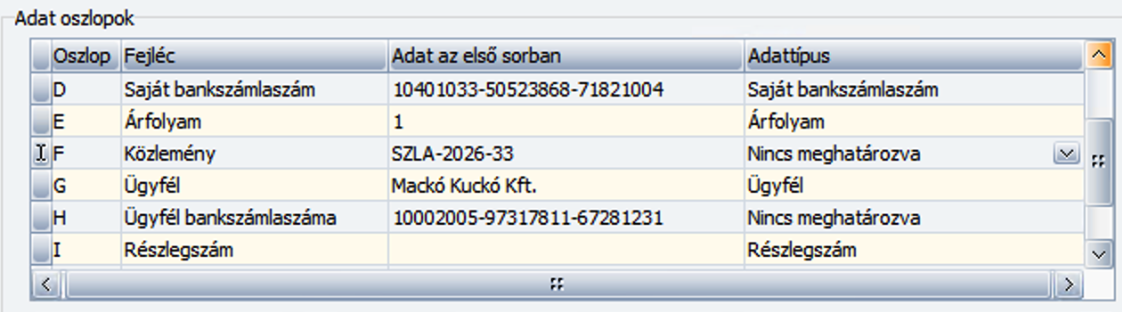
Kattints az „Állomány betöltése” gombra, és ismét válaszd ki a fájlt. Az Adat oszlopok táblázatban ellenőrizd, hogy az adatok megfelelnek-e az „Adattípus” oszlopban lévő adatoknak. Két oszlopot át kell állítani, mert ott „Nincs meghatározva” áll:
- Közlemény → Közlemény (Megjegyzés)
- Ügyfél bankszámlaszáma → Ügyfél bankszámlaszám
4Sablon mentése és kivonat importálása
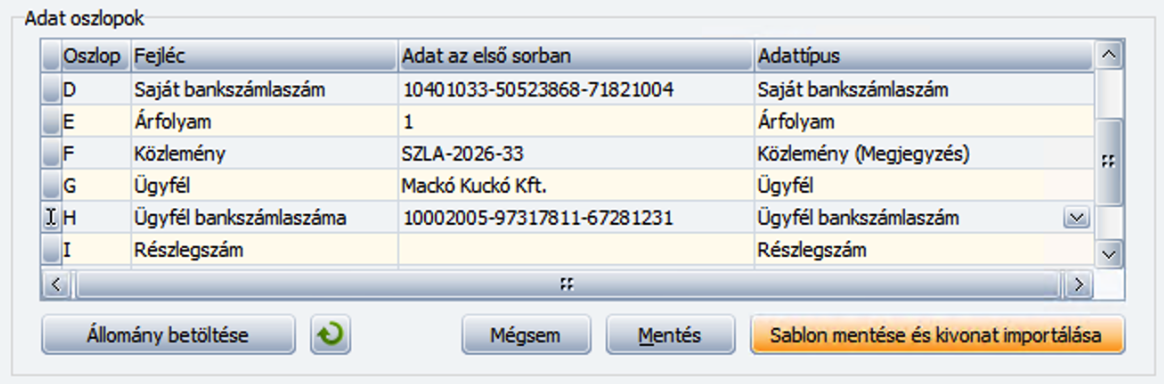
Ha átállítottad, kattints a „Sablon mentése és kivonat importálása” gombra.
5A betöltött tételek
Sikeres beolvasást követően megjelennek az adatok:
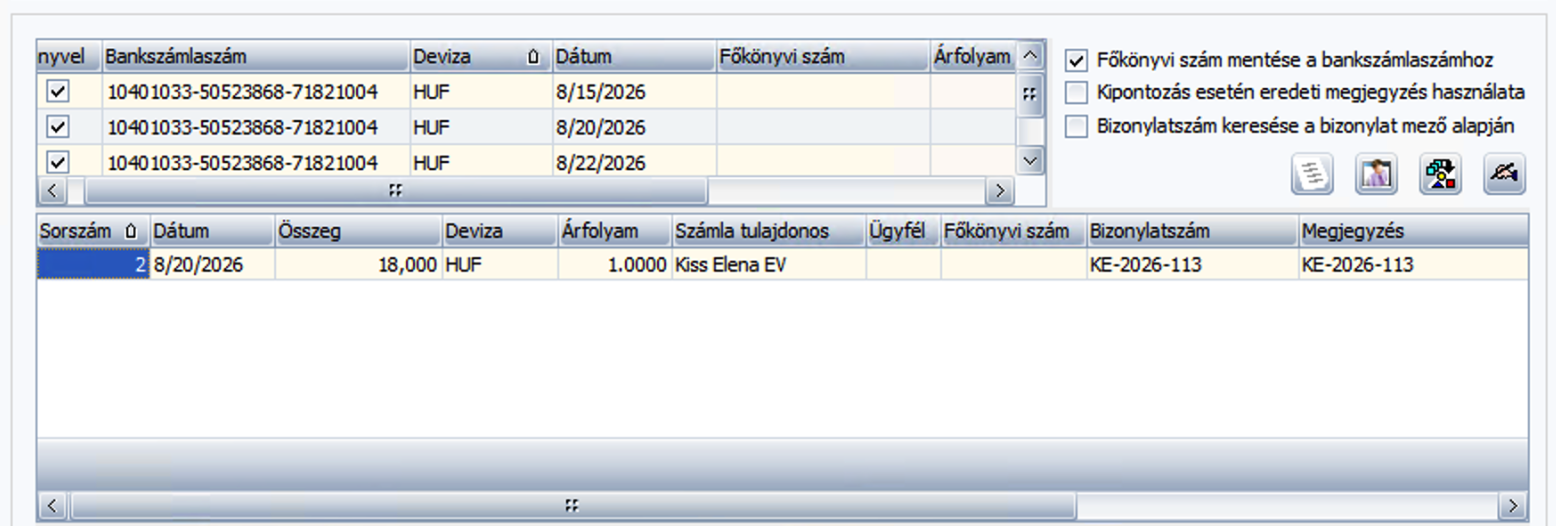
A további betöltéseknél már a PDFkivonat sablon lesz az aktív: csak ki kell választanod a fájlt.
Jó tudni
- Devizás bankszámla: a fájlban minden tételnél ott van a tranzakció napjára érvényes MNB-középárfolyam, a Kulcs-Könyvelés ezzel számol. Forintos számlánál az árfolyam 1.
- Ugyanazt a kivonatot kétszer töltenéd be? A Kulcs-Könyvelés jelzi, így nem kerül be kétszer.
- Egy fájl = egy bankszámla egy hónapja. A fájl nevében benne van a számlatulajdonos, a számlaszám és az időszak, így a Letöltések mappában könnyű megtalálni.
- Ha a betöltés hibát ad, írj nekünk a [email protected] címre a hibaüzenettel.
További információ a Kulcs-Soft oldalán: Bankszámlakivonat importer modul — használati leírás (PDF)
A következő kivonatot már ne gépeld be.
Próbáld ki most egy saját kivonattal, vagy nyiss ingyenes fiókot: havi 15 oldal, bankkártya nélkül.